在數字經濟蓬勃發展的今天,位于安徽阜陽的界首市,眾多企業正積極探索線上轉型之路,尋求通過網絡營銷推廣來拓展市場、提升品牌知名度與產品銷量。面對“界首網絡營銷推廣哪家專業”這一核心問題,企業主需要一套科學的評估體系,以找到真正能助力其網絡銷售目標的可靠合作伙伴。
一、專業網絡營銷推廣機構的核心能力
一家專業的網絡營銷推廣機構,應具備以下核心能力,這些也是企業在選擇時應重點考察的維度:
- 本地化市場洞察與策略制定能力:優秀的機構需深入了解界首乃至皖北地區的產業特色、消費習慣與競爭環境。例如,針對界首突出的資源循環利用產業、營養與健康產業、智能機械制造等特色產業集群,能夠制定出貼合本地產業鏈上下游需求的精準營銷策略,而非套用通用模板。
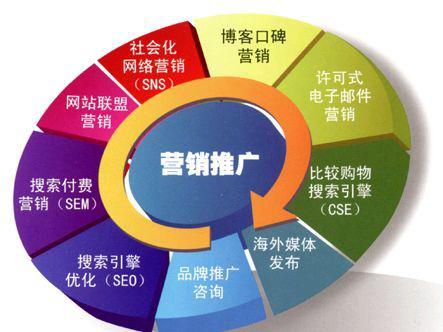
- 全渠道整合營銷執行力:專業的推廣應涵蓋搜索引擎優化(SEO)、搜索引擎營銷(SEM)、內容營銷、社交媒體運營(如微信、抖音、小紅書)、電商平臺(如淘寶、京東、拼多多)運營與推廣等多個維度。機構需要能夠根據企業的產品特性、目標客群及預算,整合最有效的渠道組合,形成營銷合力。
- 數據驅動與效果量化分析:網絡營銷的核心優勢在于效果可追蹤。專業機構應能提供清晰的數據監測報告,實時分析流量來源、用戶行為、轉化率、投入產出比(ROI)等關鍵指標,并基于數據持續優化投放策略,確保營銷投入能切實帶動網絡銷售增長。
- 內容創意與品牌塑造能力:在信息過載的時代,優質內容是吸引并留住客戶的關鍵。機構需具備強大的內容策劃與創作能力,能夠通過圖文、視頻、直播等多種形式,生動展示產品價值,講述品牌故事,在目標客戶心中建立獨特的品牌認知。
- 技術支持與持續服務:包括網站/小程序的用戶體驗優化、營銷自動化工具的應用、客服系統的對接等,確保從流量吸引到咨詢轉化、再到銷售成交的全流程順暢無阻,并提供持續的運營維護與策略調整服務。
二、如何在界首甄選合適的合作伙伴
- 實地考察與案例研究:優先考慮在界首或阜陽地區有成功服務案例的機構。要求對方提供過往服務同行業或相近規模企業的詳細案例,重點考察其如何幫助企業提升網絡銷售額、品牌影響力等具體成果。
- 團隊專業度評估:了解其核心團隊成員背景,包括策劃、運營、設計、技術、數據分析等崗位人員的經驗。一個穩定且經驗豐富的團隊是項目成功的重要保障。
- 溝通流程與方案定制:警惕那些承諾“包治百病”或給出模糊方案的機構。專業的機構會先進行深入的需求調研與市場分析,然后提供一份量身定制的、目標清晰、步驟明確的營銷推廣方案,并愿意就細節進行充分溝通。
- 合理的報價與透明的合同:比較不同機構的服務報價體系,確保費用結構清晰透明(如服務費、廣告投放費是否分開),并與承諾的服務內容及預期效果掛鉤。簽訂權責明確的合同,保障雙方利益。
- 利用本地資源與口碑:積極參與界首本地商會、行業協會組織的活動,或通過商業伙伴推薦,獲取真實可靠的口碑信息。本地化的服務團隊往往能提供更及時、更貼身的服務響應。
三、企業自身的準備與協同
選擇專業機構的企業自身也需做好內部準備:
- 明確營銷目標:是提升品牌知名度、獲取銷售線索,還是直接促進在線交易?目標需具體、可衡量。
- 產品與供應鏈保障:確保線上推廣引來的流量,能有有競爭力的產品、穩定的庫存和高效的物流服務作為承接。
- 內部團隊對接:指定專人負責與外包機構對接,確保溝通順暢,并能及時提供必要的產品信息、市場反饋等支持。
###
在界首尋找專業的網絡營銷推廣服務,關鍵在于找到一家既懂數字營銷通用法則,又深諳本地商業生態,并能以銷售結果為導向的合作伙伴。通過審慎的考察與評估,結合企業自身的清晰規劃,方能有效借助專業力量,在激烈的網絡市場競爭中開辟增長新徑,真正實現網絡銷售的突破與飛躍。